整理 | 当一个突然决定把大量电脑从 Windows 换成 ,你会觉得这是“技术升级”,还是“政治信号”? 给出的答案是:两者都是,而且后者更重要。 过去几周,一系列看似零散的政策,正在拼出一幅清晰的图景——从弃用 Windows 转向 Linux,到全面替换协同工具、重建数据平台,法国正系统推进一场前所未有的“数字去依赖行动”。 而这场行动的关键词,只有四个字:数字。 4 月 8 日,在法国推动下,一场高规格的跨部门研讨会在巴黎举行。 这场会议由 ● Direction générale
整理 | 当一个突然决定把大量电脑从 Windows 换成 ,你会觉得这是“技术升级”,还是“政治信号”? 给出的答案是:两者都是,而且后者更重要。 过去几周,一系列看似零散的政策,正在拼出一幅清晰的图景——从弃用 Windows 转向 Linux,到全面替换协同工具、重建数据平台,法国正系统推进一场前所未有的“数字去依赖行动”。 而这场行动的关键词,只有四个字:数字。 4 月 8 日,在法国推动下,一场高规格的跨部门研讨会在巴黎举行。 这场会议由 ● Direction générale
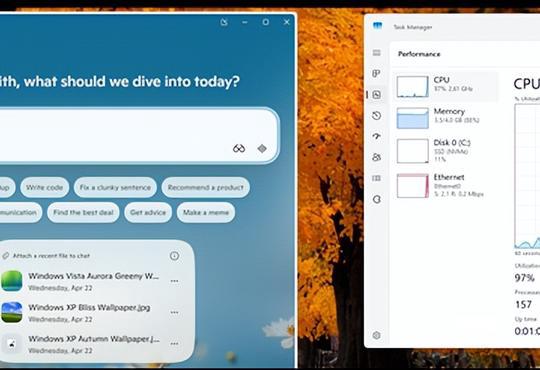
IT之家2 月 16 日消息,据 Windows Latest 报道,几周前,微软宣布Windows 11不久将获得的一些新功能。作为更新的一部分,微软说它将刷新两个关键应用程序的外观 —— 记事本和 Groove 音乐(现在叫 Media Player)。现在,在测试版发布数周后,新的记事本和 Media Player 终于开始向所有用户推出。 从本周三开始,新的记事本和 Media Player 将通过微软商店向所有 Windows 11 用户推出。与之前发布的原生应用程序的更新类似
自Windows10发布后,不少用户都将目光放到免费升级这个问题上,而 Win10多少钱 这个问题却一直被人们所忽视。零售版Windows10操作系统会在2015年7月27日开始上架销售,而中文版的Windows10零售价格已经出炉。Win10系统的售价为119美元,折合为1218元,从家庭版升级到专业版的价格为99美元,折合为606元。 关于Win10多少钱的问题,根据微软的消息,Win10的这些价格适用于实体店和网店,购买过Win8的朋友可能对该价位比较悉
Win10多少钱 自Windows10发布后,不少用户都将目光放到免费升级这个问题上,而 Win10多少钱 这个问题却一直被人们所忽视。零售版Windows10操作系统会在2015年7月28日开始上架销售,而中文版的Windows10零售价格已经出炉。Win10系统的售价为119美元,折合为1218元,从家庭版升级到专业版的价格为99美元,折合为606元。 关于Win10多少钱的问题,根据微软的消息,Win10的这些价格适用于实体店和网店,购买过Win8的朋友可能对该价位比较悉
5 月 6 日消息,科技媒体 Windows Latest 2026年5月12日(5 月 6 日)发布文, 挖掘适用于 Windows 11 24H2/25H2 系统的 4 月可选更新 KB5083631 细节。 此次更新聚焦提升能与可靠,修复多项长期困扰用户的问题,包括文件管理器“闪光弹”、内存占用过高、FAT32 格式化限制等。 此前在暗色模式下,打开“此电脑”或调整详情窗格时,屏幕会先显示刺眼的白色背景 本次更新修复文件管理器在深色模式下,会出现“闪光弹”白闪问题。此前在暗色模式下

Windows11主要有4个版本阵营,分别是家庭版,专业版,教育版,以及企业版,衍生版本则有更多,但其实都是围绕从家庭到企业的需求,核心功能和对应的版本基本上一致,所以只要了解上面提到的4个核心版本即可。 家庭版是Windows中最普及的版本,预装于多数品牌家用电脑,支持基础桌面操作、影音、简单办公,兼容MicrosoftStore、WindowsHello等基础功能。内存上限为128GB。 在衍版本中,家庭中文版固定中文界面,家庭单语言版仅支持一种语言,均为OEM预装,无法手动添加其他语言
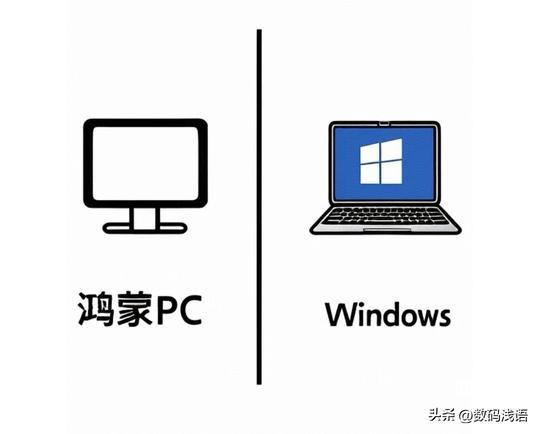
2026年,桌面操作系统市场迎来了一个变化——华为正式推送鸿蒙PC版(HarmonyOS 6),越来越多普通用户开始从Windows转向国产系统。最近30天,我们对一台预装鸿蒙PC的华为 2026进行了全场景主力机实测,从日常办公、多设备协同、系统流畅度到续航与安全,逐项与同配置Windows 11笔记本对比。结论很明确:对大多数普通用户而言,鸿蒙PC已经能胜任主力机,且在流畅度、协同体验、续航与纯净度上明显占优。也正因如此,测试结束后,我们把那台Windows电脑直接收进了抽屉。
早在2012年,微软通过发布Windows 8希望引领触控式设备市场的未来。但是Windows 8从一开始就是消费者们的一场噩梦,即使是现在的Windows 8.1很大程度上仍然是。Windows 8遭到了大多数用户的阻碍,甚至为此操作系统释出了三次大的更新。如今Windows 8即将离开人们的视线,那么随着Windows 8 一同离去的还有哪些功能。 1)开始界面 当Windows 8最初推出之时,人们抱怨最多的就是其缺乏开始菜单。相反,它有一个开始界面和一堆应用程序的“瓷砖”
电脑新手对系统安全模式一定还有一些陌生。其实,安全模式就是Windows操作系统中的一种特殊模式,用户可以利用其轻松地修复系统的一些错误,起到事半功倍的效果,那么将为大家讲解在windows7系统下,是如何进入到安全模式的呢? 步骤/方法 Windows7安全模式的进入和WindowsXP的操作类似。 win7如何进入安全模式方法一: 开机在进入Windows系统启动画面之前按下F8键; 启动计算机时按住CTRL键。 此时会出现系统高级启动选项,选择“安全模式”,就可以直接进入到安全模式了。
电脑新手对系统安全模式一定还有一些陌生。其实,安全模式就是Windows操作系统中的一种特殊模式,用户可以利用其轻松地修复系统的一些错误,起到事半功倍的效果,那么将为大家讲解在windows7系统下,是如何进入到安全模式的呢? 步骤/方法 Windows7安全模式的进入和WindowsXP的操作类似。 win7如何进入安全模式方法一: 开机在进入Windows系统启动画面之前按下F8键; win7如何进入安全模式方法二: 启动计算机时按住CTRL键。 此时会出现系统高级启动选项